
shizuku5.0

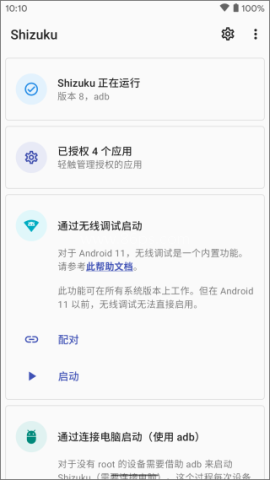
shizuku5.0是一款实用工具,它能把一些原本不好操作的系统能力,变成你手里能直接调用的权限入口,像启用开发者选项、冻结应用、授权管理、修改分辨率这些操作,都能借它把流程简化不少。
shizuku5.0怎么启用开发者选项
PS1:本教程不适用于华为鸿蒙系统(因没有无线调试功能),若鸿蒙系统手机需要激活,则需通过有线连接电脑的方式并使用adb的方法来激活,具体教程在Shizuku首页底部点击【了解Shizuku】查看官方教程
PS2:本次教程以小米手机为例,不同手机品牌可能略有差异,如果您手机还没安装Shizuku,请自行搜索安装或到【雪豹速清】或【KB视频工厂】设置页面中点击Shizuku下载
1、先打开手机设置,找到【我的设备】或者【关于手机】这一栏,先别急着翻别的,开发者模式入口通常就在这里。
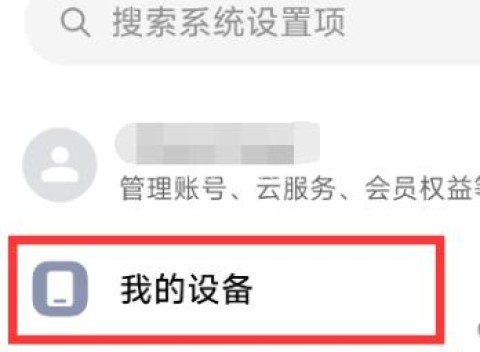
2、进入【我的设备】后继续往上滑,找到【全部参数与信息】并点进去,很多机型的版本信息都藏得比较深,耐心点就行。
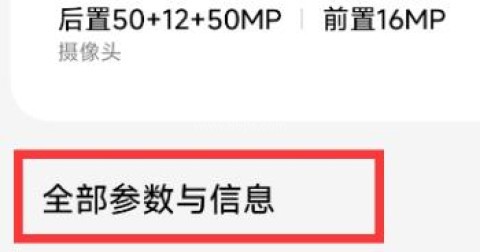
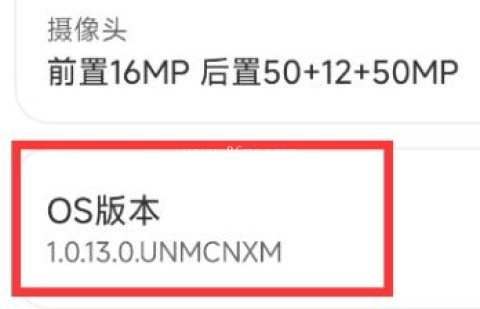
3、在【全部参数与信息】里,找到安卓版本号、【OS版本】或者 MIUI 版本这一项,连续快速点击 8 次以上,系统弹出提示后,开发者模式就算开好了。
注:有些系统需要先点【版本信息】才能看到版本号选项
Shizuku无线调试启动怎么激活
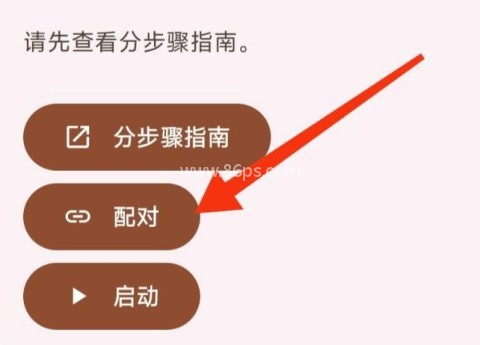
1、先打开 Shizuku,在【通过无线调试启动】下面点【配对】。这一步先把入口拉起来,后面才好继续。
2、配对成功后,继续点页面下方的【开发者选项】按钮,直接跳转到系统开发者页面。
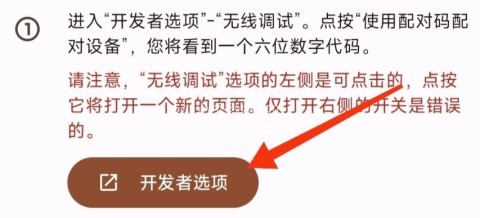
3、进入【开发者选项】后,先打开【USB调试】,再点进【无线调试】。有些机型这里会多一个开关,别漏了。
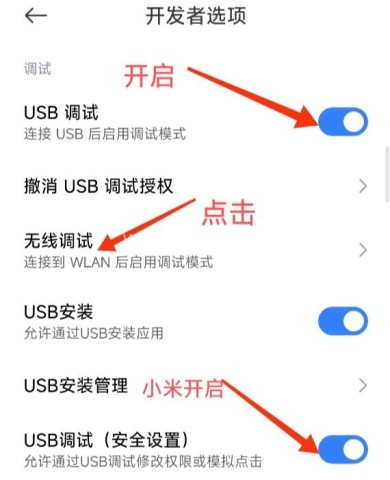
此步骤需要注意:
(1)有些系统此处【无线调试】有开关,需要先开启,然后再点击进入无线调试页面
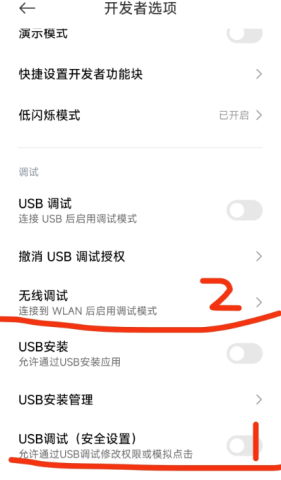
(2)小米手机还需开启图中第三项【USB调试(安全设置)】
(3)ColorOS(OPPO、真我、一加)还需开启“禁止权限监控”选项(一般在开发者页面底部位置)

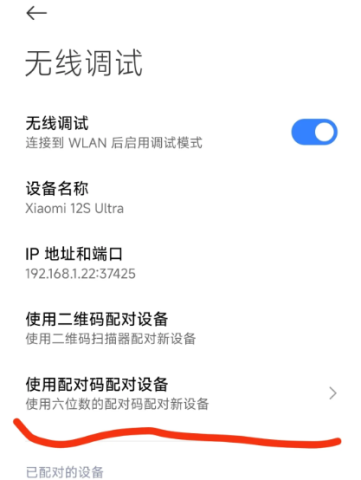
4、进到【无线调试】页面后,把【无线调试】功能打开,再点【使用配对码配对设备】。这时候屏幕底部会弹出 6 位数配对码,记住它。
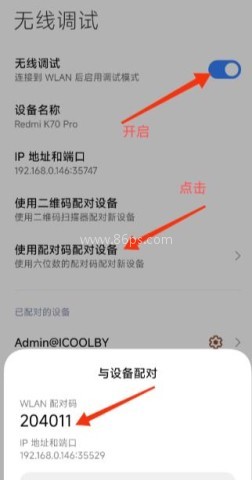
5、手机顶部一般会跳出配对服务提示框,前提是通知权限开着。按提示点进去,把刚才那串配对码输入进去就行。
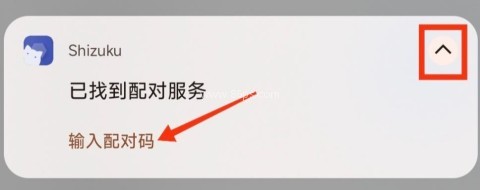
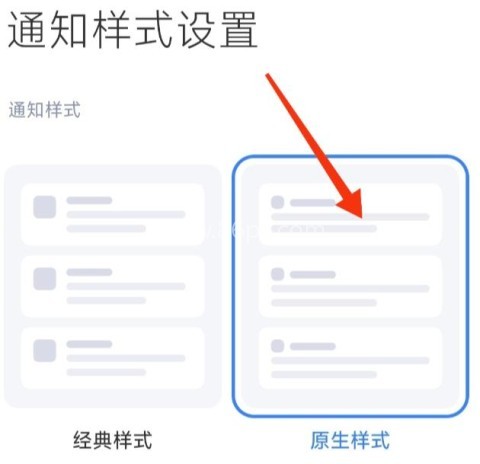
此步骤小米手机需要注意:
(1)小米手机需参考下图提前将通知样式改为【原生样式】,才能正常输入配对码
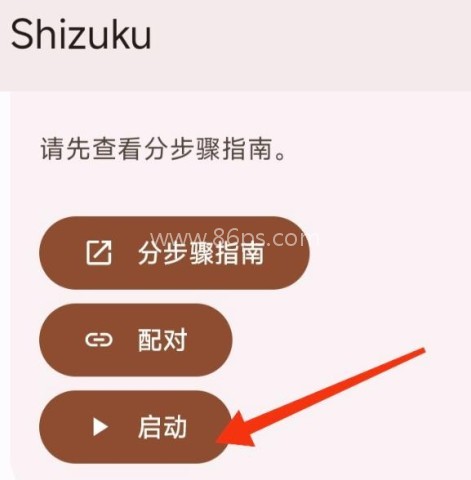
6、配对成功后,返回 Shizuku,点【启动】按钮,正式把服务拉起来。
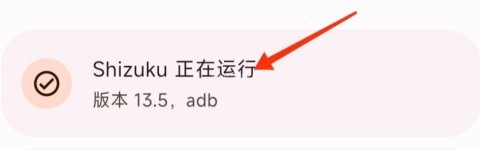
7.等几秒钟,页面显示【Shizuku正在运行】就稳了,说明已经激活完成,后面该授权就授权,该调用就调用。
shizuku5.0怎么修改分辨率
1、先把 WiFi 连好,打开 Shizuku,点配对,并按提示把通知权限打开,不然后面配对提示收不到。
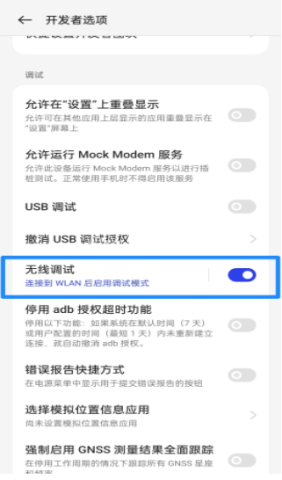
2、进入【配对】界面后,按提示进入开发者模式,把无线调试开起来。
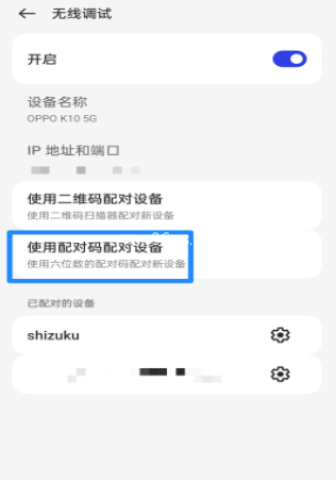
3、在无线调试页面里,记下那串六位数 WLAN 配对码,再下拉通知栏进行配对输入。
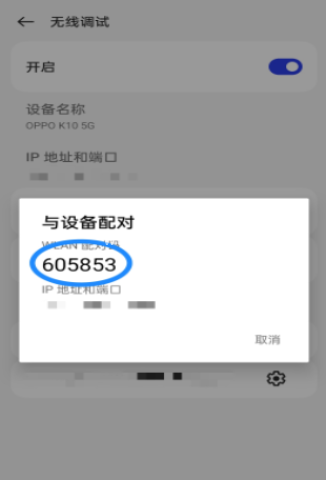
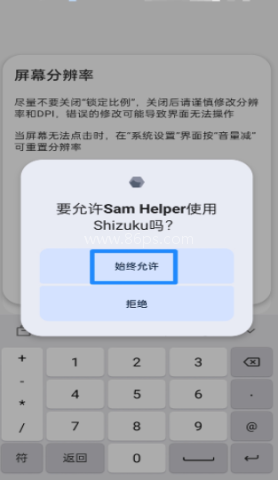
4、打开 SamHelper 的系统设置界面,先关闭锁定比例,再修改屏幕分辨率,最后点【始终允许】让它通过 Shizuku 执行权限。
shizuku5.0怎么冻结手机应用
1、手机先连上 WiFi,然后通过无线调试把 Shizuku 启动起来,第一步还是点配对。
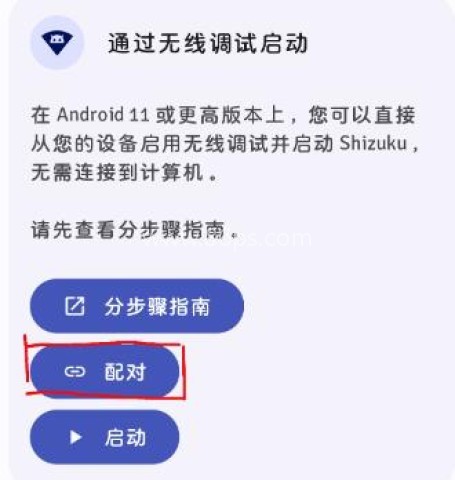
2、进入开发者选项,把相关开关准备好,别漏掉前置条件。
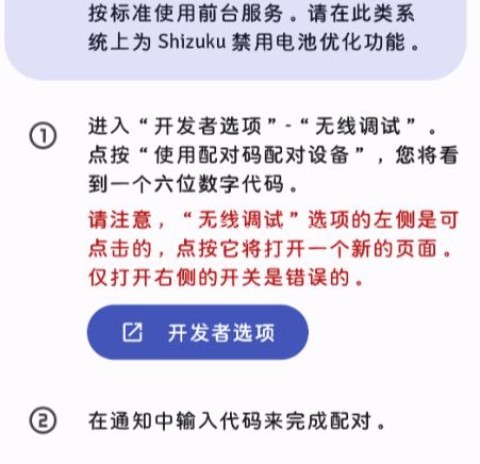
3、把开发者选项打开后,继续开启 USB 调试和无线调试。

4、进入无线调试页面,点开对应选项,准备获取配对信息。
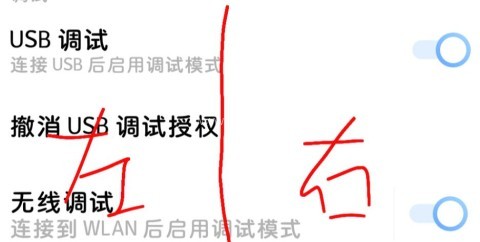
5、继续在无线调试里选择配对方式,系统会给你生成配对码。

6、在 Shizuku 的通知提示里输入配对码,完成连接。
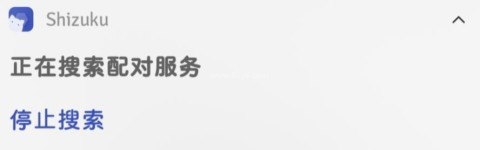
7、启动 Shizuku,看到运行状态后就说明服务已经起来了。
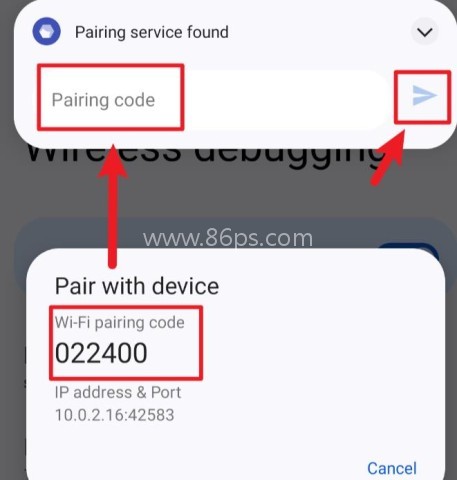
8、进入已授权的应用列表,找到你要操作的工具,这一步相当关键。
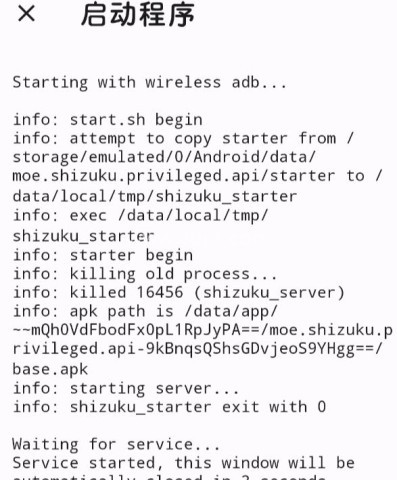
9、选择小黑屋打开授权权限。

10、在小黑屋里把应用添加进去,点雪花图标冻结,想临时停掉某些常驻应用时特别好用。
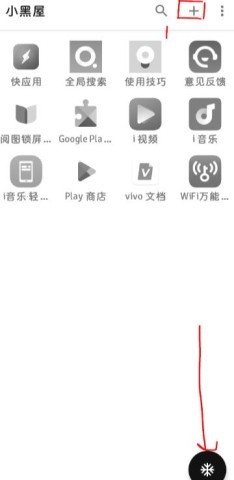
shizuku5.0怎么激活黑域
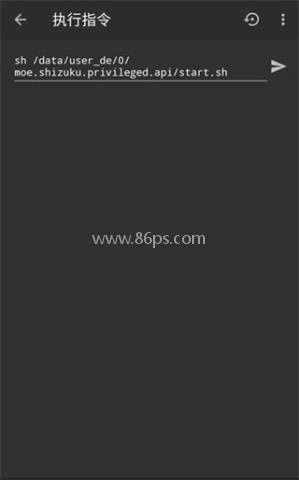
1、打开对应应用后,系统会跳出执行页面,这时候直接点执行即可,通常会提示未检测到黑阈安装。
2、如果激活失败,大概率是黑阈没安装,或者装了但一次都没打开过,先把基础条件补齐再试。
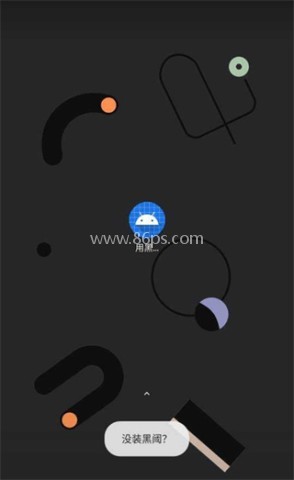
3、激活成功后,页面会出现对应的成功提示,照着流程走基本不会翻车。
shizuku5.0怎么授权应用管理
1.先到【通知与控制中心】-【通知显示设置】,把通知样式切成原生样式,不然后面配对提示有些机型会看着别扭。
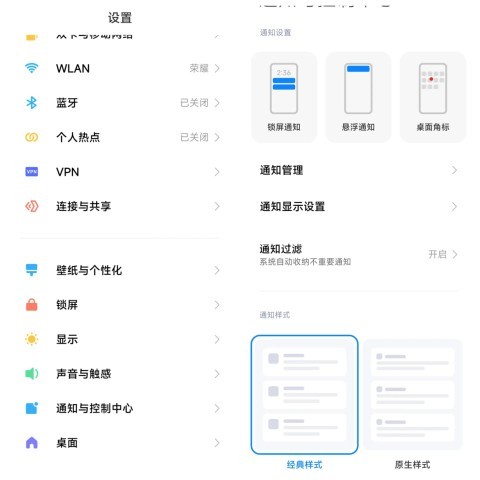
2、进入 Shizuku 后,按顺序完成【配对】-【开发者设置】-【无线调试】-【打开无线调试】-【使用配对码配对设备】这套流程。
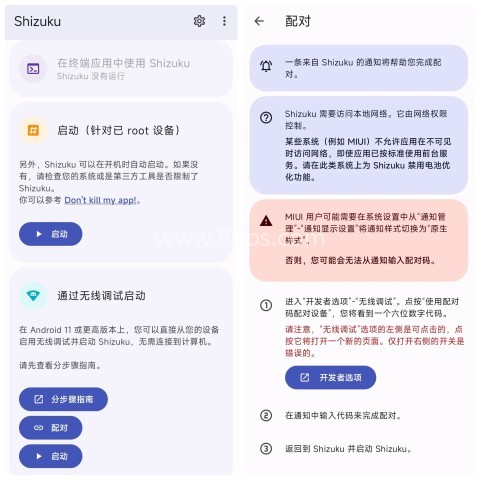
3、记住 WLAN 配对码,随后下拉通知栏,找到配对服务提示,把这串数字输进去。
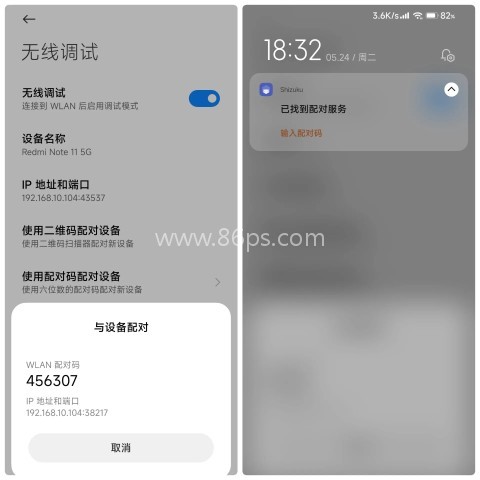
4、显示配对成功后,返回 Shizuku 在无线调试里点【启动】,页面出现【Shizuku正在运行】就说明已经生效。
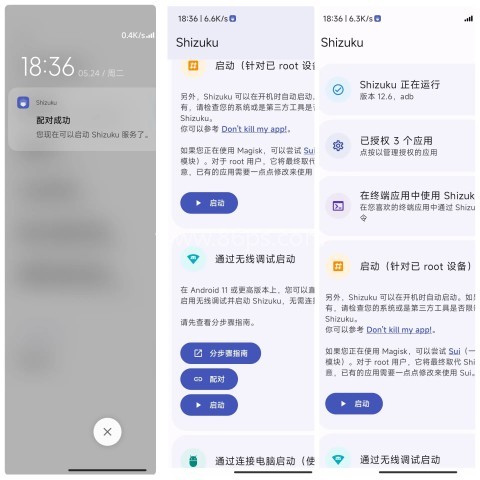
5、这时候再去授权应用管理,就能正常接管需要的权限了,整个过程其实挺顺手。
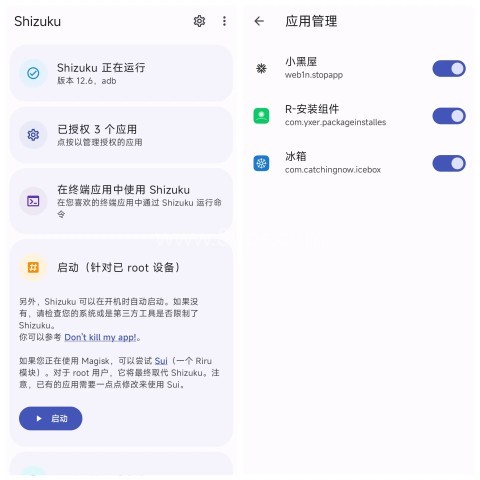
shizuku5.0怎么激活MT管理器
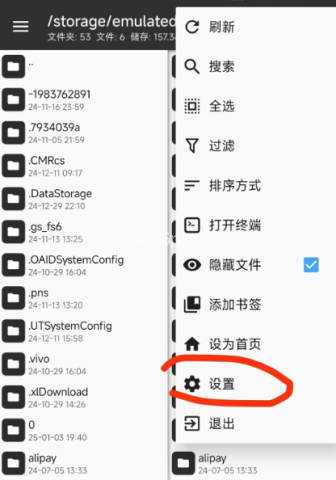
1、先打开 MT 管理器,点右上角三个点,在弹出的菜单里选【设置】。
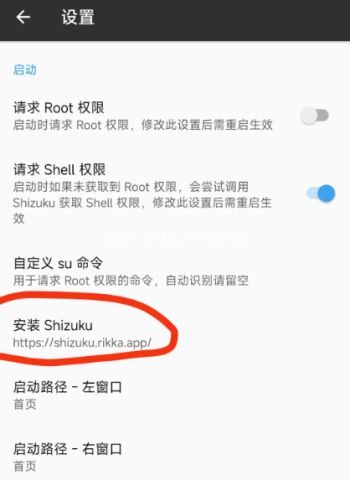
2、进入【启动】设置后,点击【安装Shizuku】,先把入口接上。
3、打开已经安装好的 Shizuku,先点【配对】。
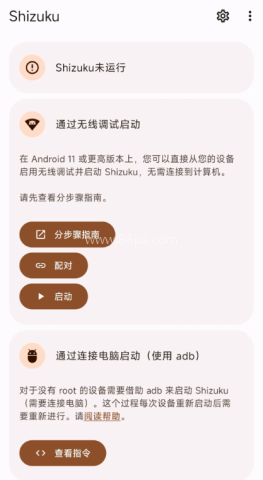
4、进入开发者选项页面,准备开启必要权限。
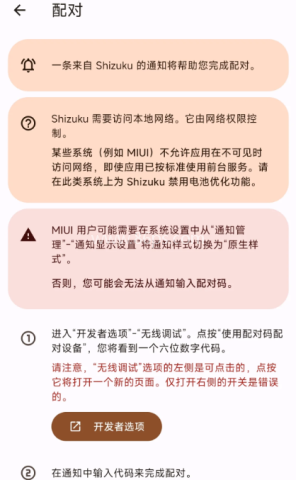
5、打开 USB 调试(安全设置),再进入无线调试。
6、选择使用配对码配对设备。
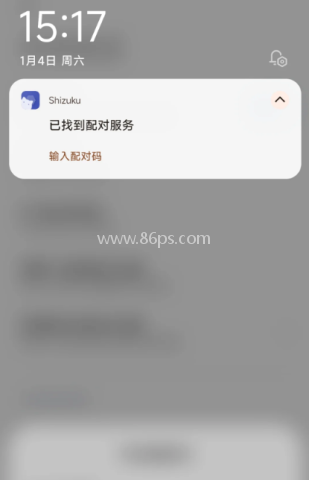
7、下拉通知栏,点击输入配对码,把无线调试里的那串数字填进去。
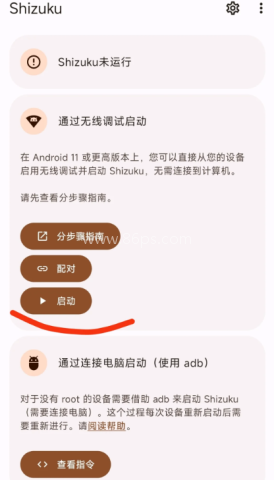
8、回到 Shizuku,点击启动。
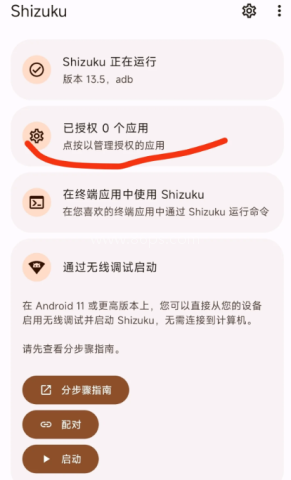
9、进入已授权应用,把 MT 管理器打开,之后就能对 data 目录下的数据进行操作了。
Shizuku不同系统如何设置
1.MIUI(小米)
您需要在“开发者选项”中启用“USB 调试(安全选项)”。
对于 MIUI 11 及更高版本,您必须向软件中的用户应用授予权限。这是因为自定义权限被 MIUI 破坏了,参见Shizuku #45 (打开新窗口)和android-in-china/兼容性 #16 (打开新窗口)。
另外,请勿在 MIUI 的“安全”应用中使用扫描功能,因为它会禁用“开发者选项”。
2.ColorOS (OPPO) & OxygenOS (一加)
您需要在“开发者选项”中禁用“权限监控”。
3.Flyme(魅族)
您需要在“开发者选项”中禁用“Flyme 支付保护”。
4.EMUI(华为)
您需要在“开发者选项”中启用“在“仅收费”模式下允许 ADB 调试选项”。
5.OriginOS (vivo)
OriginOS的系统设置不支持分屏,需要在“开发者选项”中开启“强制活动可调整大小”,使用它。
包名:moe.shizuku.privileged.api
MD5值:DE2D0DBB056B035938FB037F34669052






-

浙江税务app最新版
详情 生活服务 / 39.23MB / 10-12
-

百度地图大屏版
详情
生活服务 / 155.4MB / 10-12
-

河马易洗
详情
生活服务 / 46.24MB / 10-12
-

AppShare
详情
生活服务 / 35.45 MB / 10-12
-

UU跑腿
详情
生活服务 / 113.37 MB / 10-12
-

OfferShow
详情
生活服务 / 43.74MB / 10-12
-

菜大王买菜
详情
生活服务 / 65.82MB / 10-08
-

吨吨喝水
详情
生活服务 / 38.26MB / 10-08
-

tt语音6.10.1版
详情
生活服务 / 229.01MB / 10-08